在數字化浪潮席卷各行各業的今天,家裝建材行業正站在轉型升級的關鍵路口。傳統的營銷模式、粗放的管理方式以及信息不對稱的痛點,日益制約著企業的增長潛力與市場競爭力。斑馬倉SaaS平臺應運而生,以其強大的互聯網數據服務能力,精準切入行業核心需求,通過“用數據提升營銷”的核心路徑,全面賦能家裝建材企業向互聯網化、智能化高效轉型。
一、行業痛點:傳統模式的桎梏與轉型之渴
家裝建材行業鏈條長、環節多、參與者眾,從品牌商、經銷商到設計師、裝修公司乃至終端業主,信息流、物流、資金流錯綜復雜。傳統模式下,企業營銷往往依賴經驗、人脈和線下渠道,市場反饋滯后,客戶畫像模糊,營銷投入產出比難以量化。供應鏈協同效率低、終端服務體驗不一等問題,使得企業在激烈的市場競爭中步履維艱。擁抱互聯網,利用數據實現精細化運營與精準營銷,已成為行業突破瓶頸、降本增效的必然選擇。
二、斑馬倉SaaS:數據驅動的智慧賦能引擎
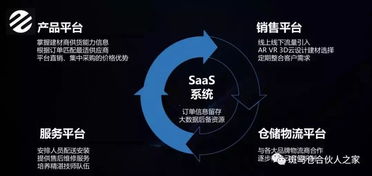
斑馬倉SaaS平臺定位為家裝建材產業互聯網服務平臺,其核心在于構建一個連接產業鏈各環節的數字化生態。平臺通過整合線上線下數據資源,運用大數據、云計算等前沿技術,為企業提供一站式的數據化營銷與管理解決方案。
1. 數據匯聚與洞察,構建全景客戶視圖
平臺能夠匯聚來自多渠道的客戶數據,包括線上瀏覽行為、咨詢記錄、線下門店互動、交易歷史等。通過數據清洗、整合與分析,為企業勾勒出清晰的客戶畫像,洞察消費偏好、決策路徑及潛在需求。企業不再是“盲人摸象”,而是能夠基于真實數據,理解市場動態與客戶心聲。
2. 精準營銷與觸達,提升轉化效率
基于深度數據洞察,斑馬倉SaaS賦能企業實現精準營銷。無論是通過社交媒體廣告的定向投放、內容營銷的個性化推薦,還是對潛客進行智能化的線索評分與分層,平臺都能幫助企業將營銷資源精準投放至高意向客戶群體。自動化營銷工具可以執行個性化的跟進策略,顯著提升線索轉化率與客戶留存率,讓每一分營銷投入都可見、可衡量、可優化。
3. 賦能渠道與終端,實現協同增長
對于品牌商而言,管理龐大的經銷商網絡是一大挑戰。斑馬倉SaaS提供經銷商管理工具,通過數據看板實時掌握各渠道的銷售動態、庫存狀況與營銷活動效果。平臺能為經銷商和終端門店提供數字化工具箱(如線上門店、VR展示、方案設計軟件等),賦能其提升本地化服務與營銷能力,形成品牌與渠道共生共榮的數字化協同網絡。
4. 供應鏈優化與數據決策支持
平臺的數據分析能力延伸至供應鏈環節。通過分析銷售數據與市場趨勢,可為企業提供智能選品建議、預測產品需求、優化庫存結構,從而減少資金占用,加快周轉。管理層更能借助平臺提供的多維數據報表與可視化看板,實時掌握企業經營全景,做出更科學、更敏捷的業務決策。
三、轉型價值:從“經驗驅動”到“數據驅動”的蛻變
引入斑馬倉SaaS的互聯網數據服務,家裝建材企業實現的不僅僅是工具層面的升級,更是思維模式與運營范式的根本轉變:
- 營銷智能化:告別廣撒網式營銷,實現以數據為導向的精準獲客與高效轉化。
- 管理可視化:打破部門與渠道間的數據孤島,實現運營過程的透明化與可管理。
- 服務個性化:基于客戶數據提供更貼合需求的產品推薦與解決方案,提升客戶體驗與忠誠度。
- 決策科學化:依托數據洞察預見市場趨勢,驅動產品創新與戰略調整,構筑長期競爭優勢。
###
在產業互聯網深度融合的時代,數據已成為核心的生產要素。斑馬倉SaaS平臺,正以其專業的互聯網數據服務,為家裝建材企業鋪設一條通往數字化未來的堅實橋梁。通過深度賦能營銷全鏈路,它不僅助力企業解決當下的增長難題,更是在重塑行業生態,推動整個家裝建材產業向更高效、更透明、更以客戶為中心的智慧新階段加速邁進。擁抱數據,即是擁抱未來。